You are currently viewing Comment automatiser vos listes de contacts SMS avec Zapier et Conexteo ?

Comment automatiser vos listes de contacts SMS avec Zapier et Conexteo ?

L’import-export manuel de fichiers CSV est l’ennemi de la réactivité. Découvrez comment connecter  et automatiser l’import de vos contacts SMS  via vos sources de données (Google Sheets, CRM, e-commerce) directement à Conexteo via Zapier pour une liste de diffusion SMS et RCS toujours à jour, sans une seule ligne de code.

Dans le marketing mobile, la fraîcheur de la donnée est cruciale. Si vous devez attendre la fin de la semaine pour importer manuellement vos nouveaux prospects dans votre outil d’envoi SMS, vous perdez des opportunités de conversion. Un client qui s’inscrit le lundi et ne reçoit son SMS de bienvenue que le vendredi a déjà oublié votre marque.

La solution tient en deux mots : automatisation no-code.

En connectant Conexteo à vos outils du quotidien via Zapier, vous créez un tunnel invisible : dès qu’un contact entre dans votre base (via un formulaire, un achat e-commerce ou une ligne Google Sheets), il est instantanément ajouté à votre liste de diffusion SMS. Fini les oublis, fini les erreurs de copier-coller, fini les doublons.

⚡ Ce que vous allez apprendre :

  • Pourquoi automatiser vos listes de contacts (gain de temps, fiabilité, réactivité)
  • Comment connecter Google Sheets à Conexteo en 5 étapes simples
  • Comment étendre l’automatisation à Shopify, Salesforce, HubSpot et 7000+ apps
  • Les erreurs courantes à éviter lors de la configuration

Temps de lecture : 6 minutes | Niveau : Débutant, aucun code requis

Créer mon compte Conexteo + 5 SMS offerts

📺 Tutoriel Vidéo : L’automatisation en 4 minutes de contacts SMS

Pour ceux qui préfèrent voir la manipulation en direct, voici comment connecter Google Sheets à Conexteo étape par étape.

Sommaire de la vidéo :

  • 0:00 – Introduction et prérequis
  • 0:30 – Configuration du trigger Google Sheets
  • 1:45 – Connexion de Conexteo à Zapier
  • 2:30 – Mapping des données (numéro, prénom, email)
  • 3:20 – Test et activation du Zap
  • 3:50 – Vérification dans Conexteo

Légende : Guide pas à pas pour synchroniser automatiquement vos contacts Google Sheets vers Conexteo via Zapier.

Pourquoi automatiser vos listes de contacts SMS ?

Le problème de l’import manuel

Scénario classique (sans automatisation) :

  1. Un prospect remplit votre formulaire lundi matin
  2. Les données atterrissent dans Google Sheets
  3. Vous exportez le fichier CSV vendredi après-midi
  4. Vous l’importez manuellement dans Conexteo ou votre plateforme SMS
  5. Vous lancez votre campagne SMS de bienvenue

Résultat : Votre prospect a attendu 5 jours pour recevoir son premier message. Pendant ce temps :

  • ❌ 40% des prospects ont oublié votre marque
  • ❌ 25% se sont inscrits chez un concurrent
  • ❌ Vous avez perdu 3-4 heures sur des tâches répétitives

La puissance de l’automatisation de contacts Sms no-code

Avec Zapier + Conexteo :

  1. Un prospect remplit votre formulaire lundi matin à 10h05
  2. À 10h06, il reçoit automatiquement votre SMS de bienvenue
  3. Zéro intervention manuelle de votre part

Les 4 bénéfices immédiats :

1. Gain de temps massif

  • Suppression totale de la saisie manuelle
  • Économie de 3-5 heures/semaine sur des tâches répétitives
  • Concentration sur la stratégie, pas l’exécution

2. Fiabilité et qualité des données

  • Élimination des erreurs humaines (fautes de frappe, doublons)
  • Formatage automatique des numéros de téléphone (+33, 06, etc.)
  • Détection des numéros invalides avant l’ajout

3. Réactivité commerciale

  • Votre prospect reçoit son SMS de bienvenue en quelques secondes
  • Taux d’engagement x3 vs envoi différé (72h+ plus tard)
  • Moment d’intérêt maximal = moment de contact optimal

4. Scalabilité sans effort

  • 10 prospects/jour ou 10 000 prospects/jour = même effort (zéro)
  • Fonctionne 24/7, même quand vous dormez
  • Pas de limite de volume (contrairement à un stagiaire 😉)

Comment fonctionne Zapier ?

Zapier agit comme un « traducteur universel » entre vos applications. Il connecte plus de 7 000 outils sans code, sans API, sans développeur.

Le principe : « Si ceci arrive, alors fais cela »

Exemple concret :

  • SI (Trigger) : Une nouvelle ligne est ajoutée dans Google Sheets
  • ALORS (Action) : Conexteo ajoute ce contact à la liste « Prospects 2025 »

Vocabulaire Zapier :

  • Zap : Une automatisation (exemple : « Google Sheets → Conexteo »)
  • Trigger : Le déclencheur (événement qui lance l’automatisation)
  • Action : Ce qui se passe automatiquement après le trigger
  • Step : Une étape dans le Zap (1 trigger + 1 ou plusieurs actions)

Tutoriel : Connecter Google Sheets à Conexteo (Guide pas à pas)

Dans ce tutoriel, nous allons voir le cas d’usage le plus courant : ajouter automatiquement un contact dans Conexteo dès qu’une ligne est ajoutée dans Google Sheets.

Cas d’usage réels pour automatiser les contacts sms:

  • Formulaire de contact sur votre site → Google Sheets → Conexteo → SMS de bienvenue
  • Inscriptions événement → Google Sheets → Conexteo → SMS de rappel J-1
  • Liste de prospects qualifiés → Google Sheets → Conexteo → Campagne SMS

Prérequis (à préparer avant de commencer)

✅ Ce dont vous avez besoin :

  • Un compte Conexteo actif (créer un compte gratuit)
  • Un compte Zapier (version gratuite suffisante pour démarrer)
  • Une feuille Google Sheets avec au minimum ces colonnes :
    • Numéro de téléphone (format : +33612345678 ou 0612345678)
    • Prénom (optionnel mais recommandé pour personnalisation)
    • Email (optionnel)

💡 Astuce : Testez d’abord avec 2-3 lignes de données fictives avant de connecter votre vraie base.

Étape 1 : Créer un nouveau Zap dans Zapier

  1. Connectez-vous à Zapier : https://zapier.com
  2. Cliquez sur le bouton « Create » (en haut à gauche)
  3. Sélectionnez « Zaps »
  4. Vous arrivez sur l’éditeur de Zap vierge

Interface Zapier : Vous voyez deux zones principales :

  • Zone 1 (Trigger) : « When this happens… » (Quand ceci arrive)
  • Zone 2 (Action) : « Do this… » (Fais cela)

Étape 2 : Configuration du Trigger (Google Sheets)

Zone 1 – Trigger :

  1. Cliquez dans la zone « Trigger »
  2. Dans la barre de recherche, tapez « Google Sheets »
  3. Sélectionnez l’application Google Sheets

Choisir l’événement déclencheur : 4. Sélectionnez « New or Updated Spreadsheet Row » (Nouvelle ligne ou ligne mise à jour)

  • Pourquoi cet événement ? Il surveille votre fichier en permanence et détecte chaque nouvelle ligne ajoutée pour automatiser les contacts sms et rcs

Connecter votre compte Google : 5. Cliquez sur « Sign in to Google Sheets » 6. Autorisez Zapier à accéder à vos Google Sheets 7. Sélectionnez votre compte Google

Configurer la source de données : 8. Drive : Sélectionnez « My Google Drive » (ou le Drive partagé si applicable) 9. Spreadsheet : Choisissez votre fichier Google Sheets

  • Exemple : « Prospects 2025 » ou « Inscriptions Webinar »
  1. Worksheet : Sélectionnez l’onglet concerné
    • Généralement « Sheet1 » si vous n’avez qu’un seul onglet

Paramètre avancé (optionnel) : 11. Trigger Column : Laissez vide (ou sélectionnez une colonne spécifique si vous voulez filtrer)
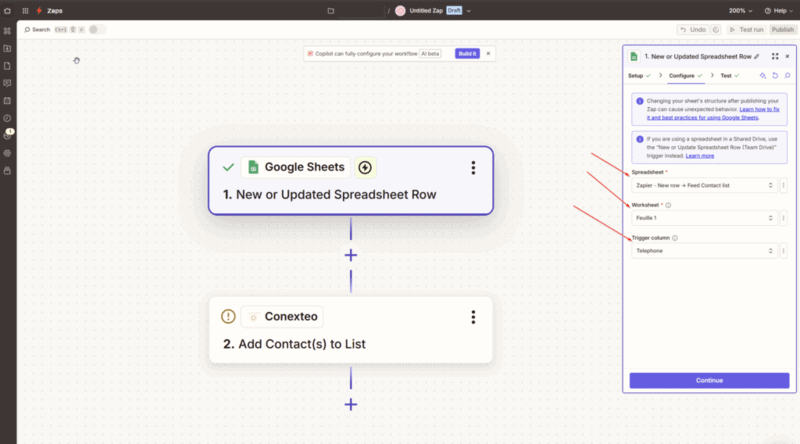
Etape Zapier Google Sheet - Connecter liste de contact & Google Sheet

Tester le trigger : 12. Cliquez sur « Test trigger » 13. Zapier va lire la dernière ligne de votre Google Sheet 14. Vous devez voir les données apparaître (numéro, prénom, etc.) 15. ✅ Si vous voyez vos données → Cliquez sur « Continue » 16. ❌ Si erreur → Vérifiez que votre Google Sheet contient au moins 1 ligne de données

💡 Conseil : Assurez-vous que la première ligne de votre Google Sheet contient les en-têtes de colonnes (Téléphone, Prénom, Email) et non des données directement.

Étape 3 : Configuration de l’Action (Conexteo)

Zone 2 – Action :

  1. Cliquez dans la zone « Action »
  2. Dans la barre de recherche, tapez « Conexteo »
  3. Sélectionnez l’application Conexteo

Choisir l’événement action : 4. Sélectionnez « Add Contact to List »

  • Le libellé exact peut varier selon les mises à jour Zapier

Connecter votre compte Conexteo : 5. Cliquez sur « Sign in to Conexteo » 6. Entrez vos identifiants Conexteo :

  • Votre App Id
  • Votre API Key (disponible dans votre espace Conexteo)

    7. Autorisez la connexion

💡 Où trouver votre API Key Conexteo ?

  • Connectez-vous sur https://app.conexteo.com
  • Menu Mes informationsAPI / Webhooks
  • Copiez votre clé API (format : xxxxxxxxxxxxxxxxxx) et App Id
  • Attention les données dans Zapier et Conexteo sont inversées (App ID en premier dans Conexteo et affiché en second champ dans Zapier)

Étape 4 : Le Mapping (Liaison des données) ⚡ ÉTAPE CRITIQUE

C’est l’étape la plus importante. Vous allez faire correspondre les colonnes de votre Google Sheet avec les champs Conexteo.

Configuration des champs :

1. Champ « Liste » (obligatoire) :

  • Cliquez sur le menu déroulant « Contact List »
  • Sélectionnez la liste Conexteo dans laquelle les contacts doivent être ajoutés
    • Exemple : « Prospects Zapier » ou « Liste Marketing 2025 »

2. Champ « Phone Number » (obligatoire) :

  • Cliquez dans le champ « Phone Number »
  • Une fenêtre s’ouvre avec les données de votre Google Sheet
  • Sélectionnez la colonne contenant le numéro de téléphone
    • Elle apparaît comme : « A. Téléphone » ou « 1. Phone » selon votre Google Sheet

Format du numéro :

  • Formats acceptés : +33612345678, 0612345678, 06 12 34 56 78 , 06.12.34.56.7806-12-34-56-78
  • 💡 Conexteo nettoie automatiquement les espaces, mais préférez un format cohérent

3. Champ « First Name » (optionnel mais recommandé) :

  • Cliquez dans le champ « Prenom »
  • Sélectionnez la colonne prénom de votre Google Sheet
    • Elle apparaît comme : « B. Prénom » 

Pourquoi c’est important ? Pour personnaliser vos SMS :

  • Au lieu de : « Bonjour, découvrez notre offre »
  • Vous envoyez : « Bonjour %prenom%, découvrez notre offre »
  • Taux d’engagement : +35%

4. Champs personnalisés (avancé) : Si vous avez créé des champs custom dans Conexteo (ville, CSP, date d’inscription), vous pouvez les mapper ici.


Aperçu visuel du mapping :

Aperçu visuel du mapping :

Google Sheets → Conexteo
───────────────── ──────────────────
Colonne A: Téléphone → Phone Number
Colonne B: Prénom → First Name
Colonne C: Email → Email

Étape 5 : Test et Activation du Zap

Ne lancez JAMAIS une automatisation sans test de contacts sms !

Tester le Zap :

  1. Cliquez sur « Test step » (ou « Test action »)
  2. Zapier va prendre la dernière ligne de votre Google Sheet et l’envoyer à Conexteo
  3. Attendez quelques secondes (indication « Testing… » puis « Success »)
  4. ✅ Si succès → Un message vert confirme « Contact created successfully »

Vérifier dans Conexteo : 5. Ouvrez un nouvel onglet : https://app.conexteo.com 6. Menu ContactsListes 7. Ouvrez la liste que vous avez sélectionnée à l’étape 4
8. ✅ Vous devez voir le contact test ajouté avec son numéro et prénom

Si le contact n’apparaît pas :

  • ❌ Vérifiez le format du numéro (doit commencer par +33 ou 06)
  • ❌ Vérifiez que la liste sélectionnée est la bonne
  • ❌ Consultez les logs d’erreur dans Zapier (onglet « History »)

Activer le Zap : 9. Si le test est ✅ → Cliquez sur « Publish » en haut à droite 10. Votre Zap est maintenant ACTIF 🎉

Nommer votre Zap : 11. Cliquez sur le titre par défaut « Untitled Zap » (en haut à gauche) 12. Renommez-le clairement : « Google Sheets → Conexteo – Prospects 2025 » 13. Cela vous aide à retrouver vos Zaps facilement quand vous en aurez plusieurs

Statut du Zap :

  • ON (vert) = Actif, surveille votre Google Sheet en permanence
  • OFF (gris) = Désactivé, aucune synchronisation

E-commerce et CRM : Allez plus loin que Google Sheets pour automatiser vos contacts sms

Si nous avons pris l’exemple de Google Sheets pour sa simplicité et son universalité, sachez que Conexteo s’intègre de la même manière avec vos outils métiers professionnels.

La logique reste exactement la même, seul le Trigger (Étape 2) change. L’Action Conexteo (Étapes 3-4-5) est identique.

Cas d’usage E-commerce : Shopify, WooCommerce, Magento

Trigger : « New Order » (Nouvelle commande)

Workflow automatisé :

  1. Client passe commande sur votre boutique en ligne
  2. Trigger : Zapier détecte la nouvelle commande
  3. Action : Conexteo ajoute le client à la liste « Clients 2025 »
  4. Action 2 (optionnelle) : Envoi automatique d’un SMS de confirmation
    • « Bonjour {{prénom}}, merci pour votre commande #{{numero}}. Livraison sous 48h ! »

Avantages :

  • ✅ SMS de confirmation envoyé en quelques secondes (bien avant l’email)
  • ✅ Base clients toujours synchronisée
  • ✅ Segmentation possible : Clients fidèles vs nouveaux clients

Plateformes e-commerce compatibles :

  • Shopify
  • WooCommerce (WordPress)
  • PrestaShop
  • Magento
  • BigCommerce
  • Wix Stores
  • Squarespace Commerce

Cas d’usage CRM : Salesforce, HubSpot, Pipedrive

Trigger : « New Lead » ou « Stage Changed » (Nouveau prospect ou Changement de statut)

Workflow automatisé commercial :

  1. Un commercial qualifie un lead dans le CRM et le passe en « Prospect chaud »
  2. Trigger : Zapier détecte le changement de statut
  3. Action : Conexteo ajoute le prospect à la liste « Prospects chauds »
  4. Action 2 (manuelle) : Le marketing lance une campagne SMS ciblée sur cette liste

Avantages :

  • ✅ Alignement parfait Marketing ↔ Sales
  • ✅ Réactivité : Le prospect est contacté au bon moment (quand il est chaud)
  • ✅ Pas de double saisie (CRM → Conexteo automatique)

CRM compatibles :

  • Salesforce
  • HubSpot
  • Pipedrive
  • Zoho CRM
  • Microsoft Dynamics
  • Monday.com
  • Airtable

Cas d’usage Formulaires : Typeform, Google Forms, Tally

Trigger : « New Form Response » (Nouvelle réponse)

Workflow lead generation :

  1. Prospect remplit formulaire « Demande de devis » sur votre site
  2. Trigger : Zapier détecte la soumission
  3. Action : Conexteo ajoute le prospect à « Demandes de devis »
  4. Action 2 (optionnelle) : SMS immédiat « Votre demande a été reçue. Un conseiller vous rappelle sous 2h. »

Avantages :

  • ✅ Rassure le prospect immédiatement (pas d’attente anxieuse)
  • ✅ Réduit les « no-show » (rendez-vous oubliés)
  • ✅ Augmente le taux de conversion de 20-30%

Cas d’usage avancés : Multi-étapes et filtres – Automatiser contacts sms

Une fois à l’aise avec les Zaps simples (1 Trigger + 1 Action), vous pouvez créer des workflows complexes.

Exemple 1 : Segmentation automatique par montant de commande

Objectif : Ajouter les clients dans des listes différentes selon le montant de leur commande.

Workflow :

  1. Trigger : Nouvelle commande Shopify
  2. Filter (condition) : Montant commande > 100€ ?
    • SI OUIAction A : Ajouter à liste « Clients VIP »
    • SI NONAction B : Ajouter à liste « Clients Standards »

Intérêt : Vous pouvez ensuite envoyer des SMS différenciés :

  • VIP : « Merci pour votre commande ! Profitez de -20% sur votre prochaine commande avec le code VIP20 »
  • Standard : « Merci pour votre commande ! À bientôt sur notre boutique »

Exemple 2 : Délai avant ajout (Nurturing)

Objectif : Attendre 3 jours avant d’ajouter un prospect à une liste de relance.

Workflow :

  1. Trigger : Nouveau lead dans HubSpot
  2. Delay : Attendre 3 jours
  3. Filter : Le lead n’a PAS encore acheté ?
    • SI OUIAction : Ajouter à liste « Relance J+3 »
    • SI NON → Ne rien faire (déjà client)

Intérêt : Nurturing automatisé sans spammer les prospects qui ont déjà converti.

Erreurs courantes et comment les éviter pour automatiser l’import de contacts SMS & RCS

Erreur 1 : Mauvais format de numéro de téléphone

Symptôme : Le Zap fonctionne mais les contacts n’apparaissent pas dans Conexteo.

Cause : Les numéros ne sont pas au bon format.

❌ Formats problématiques :

  • 06.12.34.56.78 (points)
  • 06-12-34-56-78 (tirets)
  • 6 12 34 56 78 (sans le 0 initial)

✅ Formats acceptés :

  • +33612345678 (format international, idéal)
  • 0612345678 (format national, OK)
  • 06 12 34 56 78 (espaces, OK mais nettoyage automatique)

Solution : Utilisez un Formatter step dans Zapier avant l’action Conexteo :

  1. Ajoutez une étape « Format »« Numbers »« Format Phone Number »
  2. Sélectionnez le pays : France (+33)
  3. Format output : E.164 (donne +33612345678)
  4. Utilisez ce numéro formaté dans l’action Conexteo

Erreur 2 : Colonnes vides dans Google Sheets

Symptôme : Le Zap échoue ou envoie des contacts sans numéro.

Cause : Certaines lignes de votre Google Sheet ont des cellules vides dans la colonne « Téléphone ».

Solution : Ajoutez un Filter step après le Trigger Google Sheets :

  1. Filter : « Only continue if… »
  2. Condition : Phone Numberexists (existe)
  3. Ainsi, seules les lignes avec un numéro sont traitées

Erreur 3 : Duplication des contacts et l’import des contacts SMS

Symptôme : Le même contact apparaît plusieurs fois dans Conexteo.

Cause : Vous avez modifié une ligne existante dans Google Sheets et le Trigger « New or Updated Row » a détecté une mise à jour.

Solutions :

  • Option A : Utilisez le Trigger « New Spreadsheet Row only » (sans « Updated »)
  • Option B : Dans Conexteo, activez la dédoublonnation automatique par numéro de téléphone
  • Option C : Utilisez un Filter Zapier pour ignorer les lignes déjà traitées

Erreur 4 : Zap désactivé sans le savoir

Symptôme : Les nouveaux contacts ne sont plus ajoutés depuis plusieurs jours.

Cause : Zapier a désactivé votre Zap après plusieurs erreurs consécutives (limite dépassée, connexion expirée, etc.).

Solution :

  • Vérifiez régulièrement l’onglet « Zaps » dans Zapier
  • Activez les notifications par email : Paramètres → Email Notifications → « Send me an email when a Zap is turned off »
  • Consultez l’onglet « History » pour voir les erreurs

Erreur 5 : Confusion entre listes Conexteo

Symptôme : Les contacts atterrissent dans la mauvaise liste.

Cause : Mauvaise sélection de la liste à l’étape 4 du mapping.

Solution :

  • Nommez clairement vos listes dans Conexteo : « Prospects Zapier Google Sheets 2025 » plutôt que « Liste 1 »
  • Vérifiez toujours la liste sélectionnée avant le test
  • Créez des listes dédiées : Une liste par source de données (1 pour Google Sheets, 1 pour Shopify, etc.)

Surveiller et optimiser vos Zaps

Dashboard Zapier : Vos statistiques en un coup d’œil

Menu « History » (Historique) :

  • Voir tous les Zaps qui ont tourné
  • Filtrer par statut : Success (réussi) / Error (erreur) / Filtered (filtré)
  • Identifier rapidement les problèmes

Métriques importantes :

  • Success rate : % de Zaps réussis (objectif : >95%)
  • Erreurs récurrentes : Si même erreur répétée, corrigez le Zap
  • Volume : Combien de contacts ajoutés par jour/semaine

Notifications et alertes

Configurez des alertes proactives :

  1. Zapier → SettingsNotifications
  2. Activez : « Email me when a Zap is turned off »
  3. Activez : « Weekly Zap digest » (résumé hebdomadaire)

Alerte personnalisée (avancé) : Créez un Zap qui vous envoie un SMS Conexteo si un autre Zap échoue 😉

  • Trigger : « Zap Error » (nécessite plan payant Zapier)
  • Action : Envoyer SMS via Conexteo à votre numéro

Optimisation : Réduire les tâches Zapier (pour limites de plan)

Sur le plan gratuit Zapier : 100 tâches/mois

1 tâche = 1 action réussie

Astuces pour économiser des tâches :

  • Batch vos imports : Au lieu d’ajouter 1 contact par 1 contact en temps réel, ajoutez-les par lots toutes les heures
  • Utilisez les filtres : Éliminez les lignes inutiles avant l’action Conexteo (ne compte pas comme une tâche si filtré)
  • Nettoyez régulièrement : Supprimez les Zaps inactifs

Si vous dépassez : Passez au plan Zapier Starter (20€/mois, 750 tâches) largement suffisant pour PME.

FAQ : Questions fréquentes sur l'intégration Zapier x Conexteo

❓ Zapier est-il obligatoire pour automatiser Conexteo ?

Non, mais c'est la solution no-code la plus simple pour automatiser les contacts SMS & RCS. Alternatives : API Conexteo (pour développeurs) : https://developers.conexteo.com Make (Integromat) : Concurrent de Zapier, même principe Import CSV automatisé : Via FTP ou Google Drive sync (plus technique) Pour 95% des utilisateurs, Zapier est la meilleure option (pas de code, interface intuitive).

❓ Combien coûte Zapier ?

Plan gratuit : 100 tâches/mois Zaps à 2 étapes max (1 Trigger + 1 Action) Vérification toutes les 15 minutes Plan Starter (24,99€/mois) : 750 tâches/mois Zaps multi-étapes (Triggers + Filtres + plusieurs Actions) Vérification toutes les 2 minutes Pour débuter, le plan gratuit suffit largement (100 contacts ajoutés/mois).

❓ Mes données sont-elles sécurisées avec Zapier ?

Oui. Zapier est certifié SOC 2 Type II et conforme RGPD. Connexions chiffrées (HTTPS/TLS) Pas de stockage permanent des données (transit uniquement) Authentification sécurisée (OAuth) Conexteo est également 100% conforme RGPD (hébergement France).

❓ Puis-je supprimer des contacts via Zapier ?

Pas directement. Zapier + Conexteo permettent d'ajouter des contacts, pas de les supprimer automatiquement. Pour supprimer : Utilisez l'interface Conexteo ou l'API si besoin avancé.

❓ Que se passe-t-il si mon Zap tombe en panne ?

Zapier vous envoie un email pour vous prévenir. Selon la cause : Connexion expirée : Re-connectez votre compte Conexteo (1 clic) Erreur technique : Consultez l'onglet History pour détails Quota dépassé : Passez au plan supérieur Bonne pratique : Vérifiez votre Zap 1 fois/semaine pendant le 1er mois, puis 1 fois/mois ensuite.

❓ Puis-je créer plusieurs Zaps vers Conexteo ?

Oui, sans limite ! Exemples de configurations multi-Zaps : Zap 1 : Google Sheets → Liste "Prospects Web" Zap 2 : Shopify → Liste "Clients E-commerce" Zap 3 : Typeform → Liste "Demandes de devis" Zap 4 : HubSpot → Liste "Leads CRM" Chaque Zap fonctionne indépendamment.

❓ Peut-on envoyer un SMS immédiatement via Zapier ?

Oui ! En ajoutant une 2ème action après "Add Contact" : Action 1 : Ajouter le contact à la liste Conexteo Action 2 : Envoyer un SMS via Conexteo Exemple de message automatique : "Bonjour {{prénom}}, merci pour votre inscription ! Nous revenons vers vous sous 24h. L'équipe Conexteo" Attention : Vérifiez que vous avez le consentement SMS du contact (RGPD).

Prêt à automatiser vos campagnes & contacts SMS ?

L’automatisation n’est plus réservée aux développeurs ou aux grandes entreprises. Avec Zapier + Conexteo, quelques clics suffisent pour :

  • Gagner 3-5 heures/semaine sur des tâches répétitives
  • Éliminer les erreurs humaines (oublis, doublons, fautes de frappe)
  • Réagir en temps réel (contact ajouté en quelques minutes au lieu de plusieurs jours)
  • Scaler sans effort (10 contacts/jour ou 10 000 contacts/jour = même workflow)

Vous voulez tester la puissance de l’automatisation ?

Nous vous offrons un essai gratuit pour vous lancer sans risque pour automatiser vos contacts SMS. Créez votre compte Conexteo et profitez de :

🎁 Offre de lancement :

  • 5 SMS offerts pour tester la délivrabilité et automatiser l’import de vos contacts SMS.
  • Accès complet à l’API Zapier (intégration illimitée)
  • Support technique français par téléphone et email
  • Pas de carte bancaire pour commencer

👉 Créer mon compte gratuit + recevoir mes 5 SMS offerts


Besoin d’aide pour configurer votre Zap ?

Notre équipe technique est là pour vous accompagner dans la mise en place de vos automatisations.

📞 Appelez-nous au 01 76 41 10 75 Support disponible du lundi au vendredi, 9h-18h.

📧 Email : support@conexteo.com Réponse sous 4h en moyenne.

💬 Chat en direct sur conexteo.com Assistance instantanée pour vos questions techniques.


Ressources complémentaires

📖 Articles liés :

🎥 Tutoriels vidéo :

🔗 Liens utiles :


Conexteo – Solution SMS & RCS professionnelle Marseille, France | +33 1 76 41 10 75 | contact@conexteo.com